快速开始
欢迎来到 React 文档!本页将向你介绍你在日常工作中会用到的 80% 的 React 概念。
You will learn
- 如何创建和嵌套组件
- 如何添加标记和样式
- 如何显示数据
- 如何渲染条件和列表
- 如何响应事件并更新屏幕
- 如何在组件之间共享数据
创建和嵌套组件
React 应用由 组件 构成。组件是 UI(用户界面)的一部分,拥有自己的逻辑和外观。组件可以小到一个按钮,也可以大到整个页面。
React 组件是返回标记的 JavaScript 函数:
function MyButton() {
  return (
    <button>我是一个按钮</button>
  );
}
现在你已经声明了 MyButton,就可以把它嵌套到另一个组件中:
export default function MyApp() {
  return (
    <div>
      <h1>欢迎来到我的应用</h1>
      <MyButton />
    </div>
  );
}
注意 <MyButton /> 以大写字母开头。这就是你知道它是 React 组件的方式。React 组件名称必须始终以大写字母开头,而 HTML 标签必须是小写字母。
看看结果:
function MyButton() {
  return (
    <button>
      我是一个按钮
    </button>
  );
}

export default function MyApp() {
  return (
    <div>
      <h1>欢迎来到我的应用</h1>
      <MyButton />
    </div>
  );
}
export default 关键字指定文件中的主组件。如果你对某些 JavaScript 语法不熟悉,MDN 和 javascript.info 提供了很好的参考资料。
使用 JSX 编写标记
上面你看到的标记语法称为 JSX。它是可选的,但大多数 React 项目为了方便都会使用 JSX。我们推荐用于本地开发的所有工具都原生支持 JSX。
JSX 比 HTML 更严格。你必须关闭像 <br /> 这样的标签。你的组件也不能返回多个 JSX 标签。你必须把它们包裹在一个共享的父元素中,比如 <div>...</div> 或一个空的 <>...</> 包裹器:
function AboutPage() {
  return (
    <>
      <h1>关于</h1>
      <p>你好。<br />你好吗?</p>
    </>
  );
}
如果你有很多 HTML 需要转换成 JSX,可以使用在线转换器。
添加样式
在 React 中,你使用 className 指定 CSS 类。它的工作方式与 HTML 的 class 属性相同:
<img className="avatar" />然后你在单独的 CSS 文件中为它编写 CSS 规则:
/* 在你的 CSS 中 */
.avatar {
  border-radius: 50%;
}
React 并不规定你如何添加 CSS 文件。在最简单的情况下,你需要在 HTML 中添加一个 <link> 标签。如果你使用构建工具或框架,请查阅其文档,了解如何将 CSS 文件添加到你的项目中。
显示数据
JSX 允许你把标记写进 JavaScript 中。花括号让你“返回到” JavaScript,这样你就可以嵌入代码中的某个变量并将其显示给用户。例如,下面会显示 user.name:
return (
  <h1>
    {user.name}
  </h1>
);
你也可以从 JSX 属性中“进入 JavaScript”,但必须使用花括号而不是引号。例如,className="avatar" 会把 "avatar" 字符串作为 CSS 类传递,而 src={user.imageUrl} 会读取 JavaScript 的 user.imageUrl 变量值,然后把该值作为 src 属性传递:
return (
  <img
    className="avatar"
    src={user.imageUrl}
  />
);
你也可以在 JSX 花括号中放入更复杂的表达式,例如,字符串拼接:
const user = {
  name: 'Hedy Lamarr',
  imageUrl: 'https://react.dev/images/docs/scientists/yXOvdOSs.jpg',
  imageSize: 90,
};

export default function Profile() {
  return (
    <>
      <h1>{user.name}</h1>
      <img
        className="avatar"
        src={user.imageUrl}
        alt={'Hedy Lamarr 的照片'}
        style={{
          width: user.imageSize,
          height: user.imageSize
        }}
      />
    </>
  );
}
在上面的示例中,style={{}} 并不是特殊语法,而是在 style={ } JSX 花括号内部的普通 {} 对象。当你的样式依赖 JavaScript 变量时,你可以使用 style 属性。
条件渲染
在 React 中,编写条件语句没有特殊语法。相反,你会使用与编写普通 JavaScript 代码时相同的技巧。例如,你可以使用 if 语句来有条件地包含 JSX:
let content;
if (isLoggedIn) {
  content = <AdminPanel />;
} else {
  content = <LoginForm />;
}
return (
  <div>
    {content}
  </div>
);如果你更喜欢更紧凑的代码,可以使用条件 ? 运算符。 与 if 不同,它可以在 JSX 内部工作:
<div>
  {isLoggedIn ? (
    <AdminPanel />
  ) : (
    <LoginForm />
  )}
</div>
当你不需要 else 分支时,也可以使用更短的逻辑 && 语法:
<div>
  {isLoggedIn && <AdminPanel />}
</div>
以上所有方法也适用于有条件地指定属性。如果你对其中某些 JavaScript 语法不熟悉,可以先始终使用 if...else。
渲染列表
你将依赖 JavaScript 的一些特性,例如 for 循环 和 数组的 map() 函数,来渲染组件列表。
例如,假设你有一个产品数组:
const products = [
  { title: 'Cabbage', id: 1 },
  { title: 'Garlic', id: 2 },
  { title: 'Apple', id: 3 },
];
在组件内部,使用 map() 函数将产品数组转换为 <li> 项数组:
const listItems = products.map(product =>
  <li key={product.id}>
    {product.title}
  </li>
);

return (
  <ul>{listItems}</ul>
);
注意 <li> 具有一个 key 属性。对于列表中的每个项目,你都应该传递一个字符串或数字,用于在其兄弟项中唯一标识该项目。通常,key 应该来自你的数据,例如数据库 ID。React 使用你的 key 来判断如果你之后插入、删除或重新排序项目时发生了什么。
const products = [
  { title: 'Cabbage', isFruit: false, id: 1 },
  { title: 'Garlic', isFruit: false, id: 2 },
  { title: 'Apple', isFruit: true, id: 3 },
];

export default function ShoppingList() {
  const listItems = products.map(product =>
    <li
      key={product.id}
      style={{
        color: product.isFruit ? 'magenta' : 'darkgreen'
      }}
    >
      {product.title}
    </li>
  );

  return (
    <ul>{listItems}</ul>
  );
}
响应事件
你可以通过在组件内部声明 事件处理函数 来响应事件:
function MyButton() {
  function handleClick() {
    alert('你点击了我!');
  }

  return (
    <button onClick={handleClick}>
      点击我
    </button>
  );
}
注意 onClick={handleClick} 末尾没有括号!不要 调用 事件处理函数:你只需要传递它。React 会在用户点击按钮时调用你的事件处理函数。
更新屏幕
通常,你会希望组件“记住”一些信息并将其显示出来。例如,也许你想统计一个按钮被点击的次数。为此,请为你的组件添加 state。
首先,从 React 导入 useState:
import { useState } from 'react';现在你可以在组件内部声明一个 state 变量:
function MyButton() {
  const [count, setCount] = useState(0);
  // ...
你会从 useState 获得两样东西:当前状态(count),以及允许你更新它的函数(setCount)。你可以为它们取任何名字,但惯例是写成 [something, setSomething]。
按钮第一次显示时,count 将是 0,因为你向 useState() 传入了 0。当你想更改状态时,调用 setCount() 并将新值传给它。点击这个按钮会使计数器递增:
function MyButton() {
  const [count, setCount] = useState(0);

  function handleClick() {
    setCount(count + 1);
  }

  return (
    <button onClick={handleClick}>
      点击了 {count} 次
    </button>
  );
}
React 会再次调用你的组件函数。这一次,count 将是 1。然后它会变成 2。以此类推。
如果你多次渲染同一个组件,每个组件都会拥有自己的 state。分别点击每个按钮:
import { useState } from 'react';

export default function MyApp() {
  return (
    <div>
      <h1>分别更新的计数器</h1>
      <MyButton />
      <MyButton />
    </div>
  );
}

function MyButton() {
  const [count, setCount] = useState(0);

  function handleClick() {
    setCount(count + 1);
  }

  return (
    <button onClick={handleClick}>
      点击了 {count} 次
    </button>
  );
}
注意每个按钮如何“记住”自己的 count 状态,并且不会影响其他按钮。
使用 Hooks
以 use 开头的函数被称为 Hooks。useState 是 React 提供的内置 Hook。你可以在 API reference. 中找到其他内置 Hooks。你也可以通过组合现有的 Hooks 来编写你自己的 Hooks。
Hooks 比其他函数有更多限制。你只能在组件(或其他 Hooks)的 顶层 调用 Hooks。如果你想在条件语句或循环中使用 useState,请提取一个新组件并把它放在那里。
组件之间共享数据
在前面的示例中,每个 MyButton 都有自己独立的 count,并且当每个按钮被点击时,只有被点击按钮的 count 会发生变化:
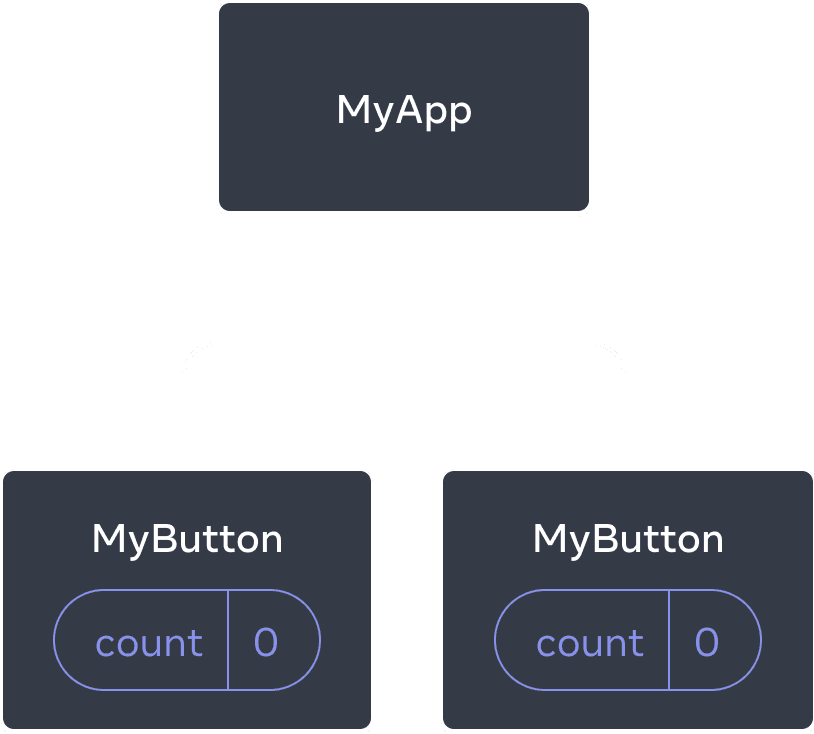
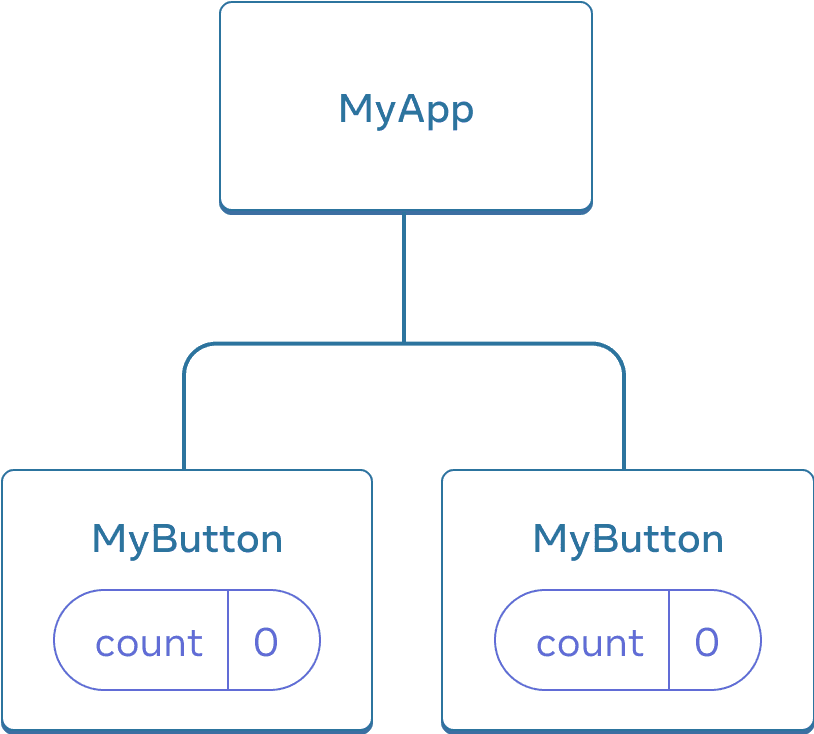
最初,每个 MyButton 的 count 状态都是 0
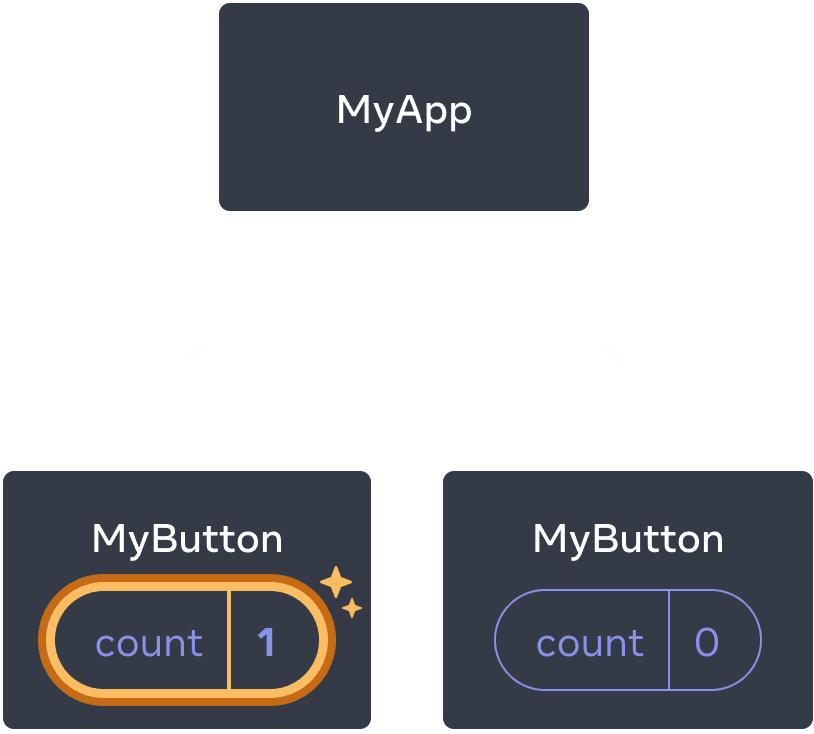
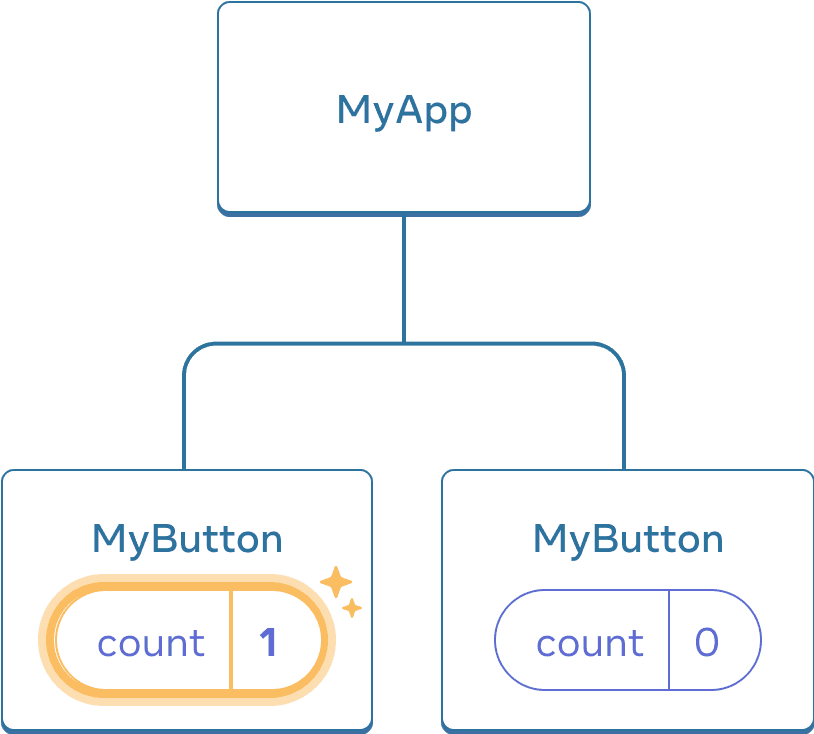
第一个 MyButton 将它的 count 更新为 1
然而,通常你会需要组件 共享数据并始终一起更新。
要让这两个 MyButton 组件显示相同的 count 并一起更新,你需要将状态从各个按钮“提升”到包含它们的最近公共组件。
在这个例子中,它是 MyApp:
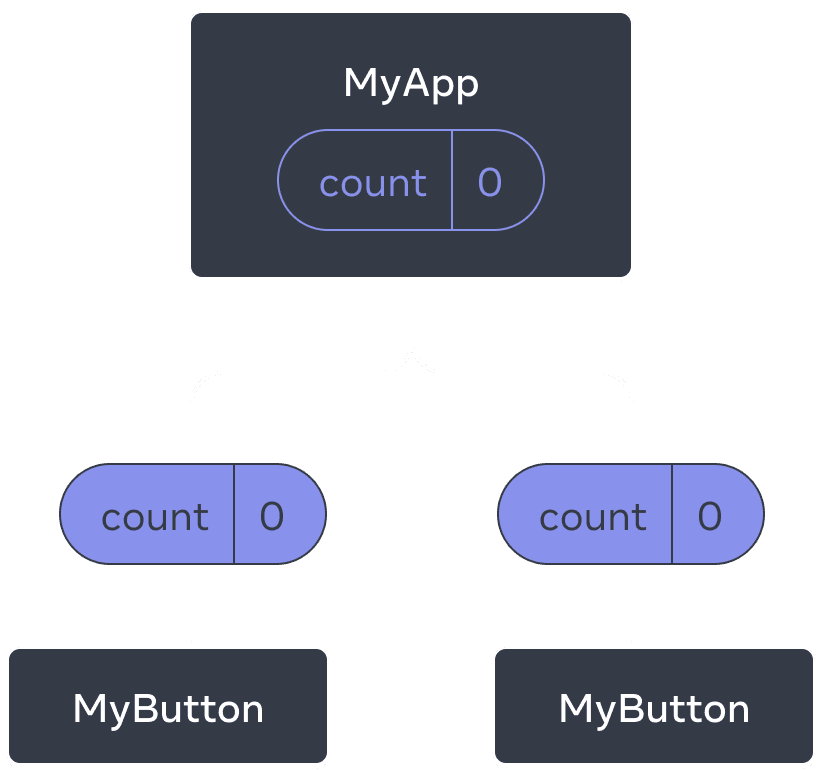
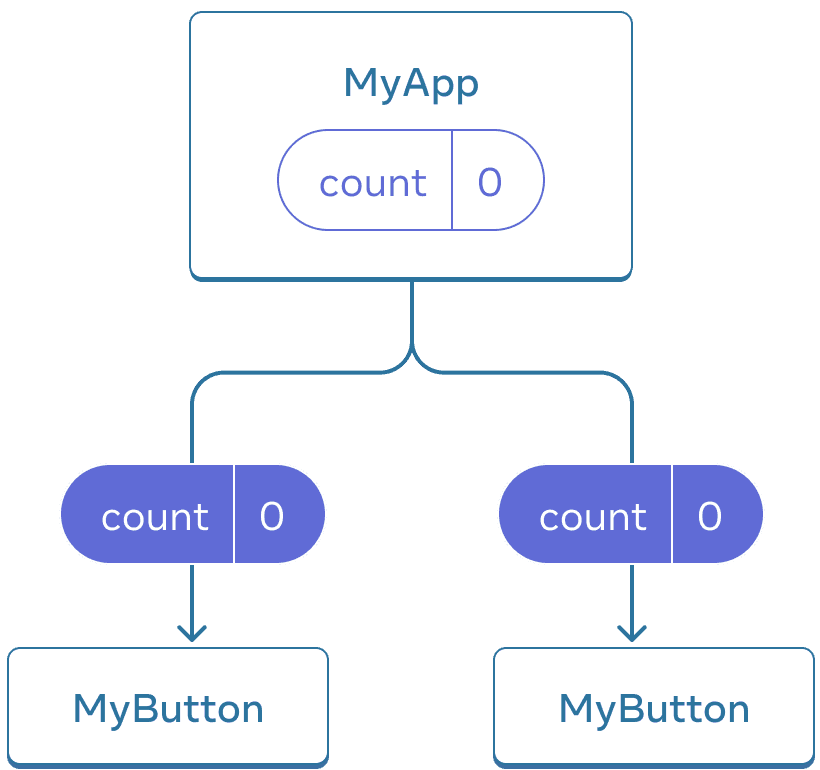
最初,MyApp 的 count 状态是 0,并被传递给两个子组件
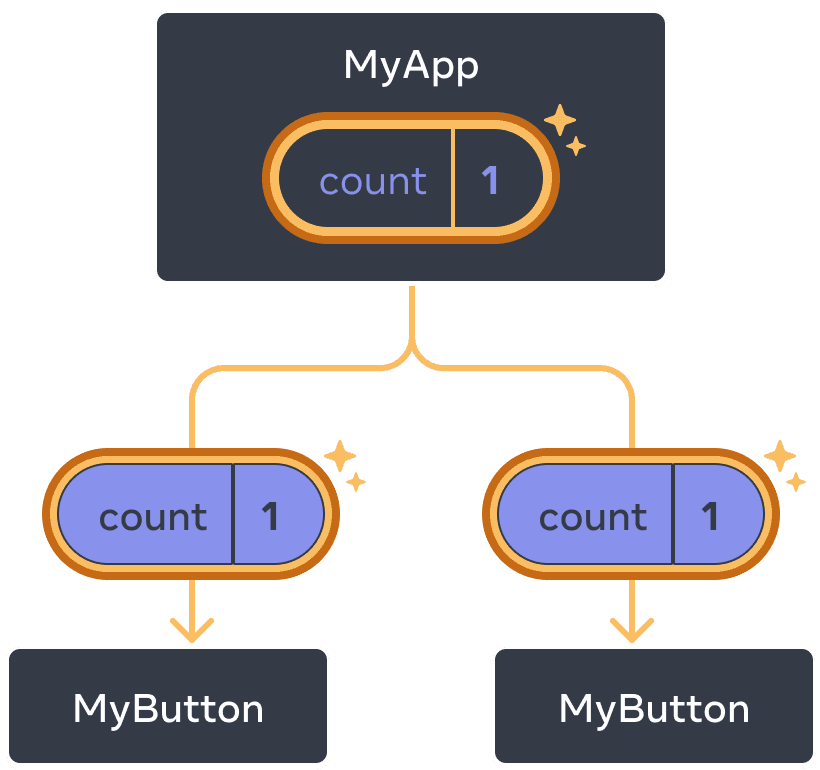
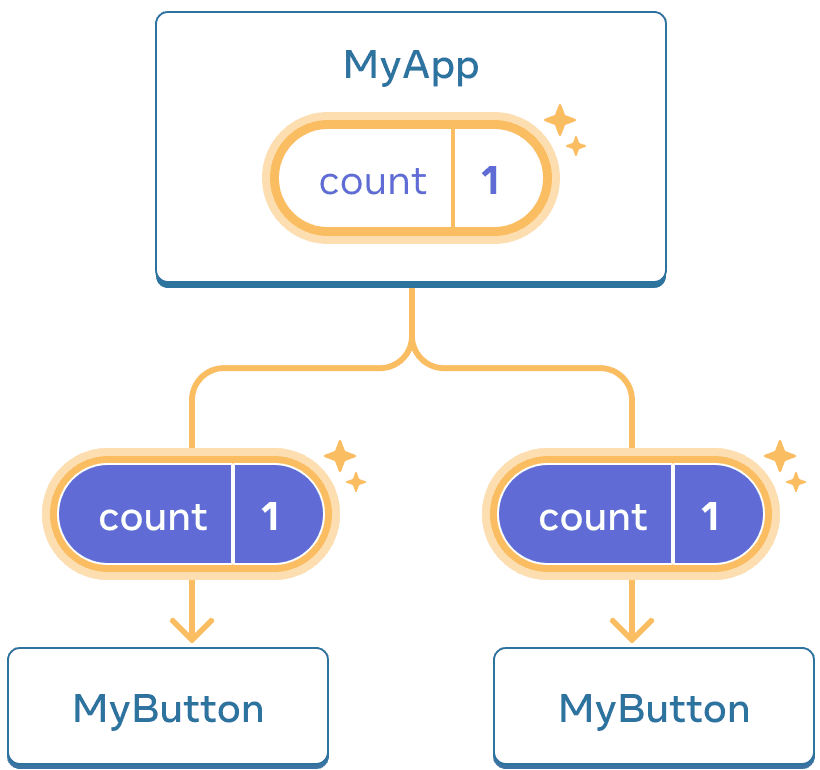
点击时,MyApp 将它的 count 状态更新为 1,并将其传递给两个子组件
现在,当你点击任意一个按钮时,MyApp 中的 count 会改变,这会使 MyButton 中两个计数都发生变化。下面是你如何在代码中表达这一点。
首先,将状态从 MyButton 提升 到 MyApp 中:
export default function MyApp() {
  const [count, setCount] = useState(0);

  function handleClick() {
    setCount(count + 1);
  }

  return (
    <div>
      <h1>分别更新的计数器</h1>
      <MyButton />
      <MyButton />
    </div>
  );
}

function MyButton() {
  // ... 我们正在把代码从这里移走 ...
}
然后,将状态从 MyApp 向下传递 给每个 MyButton,同时传入共享的点击处理函数。你可以使用 JSX 花括号将信息传递给 MyButton,就像你之前对 <img> 这类内置标签所做的那样:
export default function MyApp() {
  const [count, setCount] = useState(0);

  function handleClick() {
    setCount(count + 1);
  }

  return (
    <div>
      <h1>一起更新的计数器</h1>
      <MyButton count={count} onClick={handleClick} />
      <MyButton count={count} onClick={handleClick} />
    </div>
  );
}
你这样向下传递的信息被称为 props。现在 MyApp 组件包含了 count 状态和 handleClick 事件处理函数,并且把它们都作为 props 向下传递 给每个按钮。
最后,修改 MyButton,让它读取从父组件传递过来的 props:
function MyButton({ count, onClick }) {
  return (
    <button onClick={onClick}>
      点击了 {count} 次
    </button>
  );
}当你点击按钮时,onClick 处理函数会被触发。每个按钮的 onClick prop 都被设置为 MyApp 内部的 handleClick 函数,所以其中的代码会执行。那段代码调用 setCount(count + 1),使 count 状态变量加一。新的 count 值会作为 prop 传递给每个按钮,因此它们都会显示新值。这被称为“状态提升”。通过提升状态,你已经在组件之间共享了它。
import { useState } from 'react';

export default function MyApp() {
  const [count, setCount] = useState(0);

  function handleClick() {
    setCount(count + 1);
  }

  return (
    <div>
      <h1>一起更新的计数器</h1>
      <MyButton count={count} onClick={handleClick} />
      <MyButton count={count} onClick={handleClick} />
    </div>
  );
}

function MyButton({ count, onClick }) {
  return (
    <button onClick={onClick}>
      点击了 {count} 次
    </button>
  );
}