通常,你会通过 props 将信息从父组件传递给子组件。但如果你必须把这些 props 一层层传给中间的许多组件,或者应用中的许多组件都需要相同的信息,那么传递 props 就会变得冗长且不方便。Context 可以让父组件把某些信息提供给它下面树中的任意组件——无论多深——而无需通过 props 显式传递。
You will learn
- 什么是“prop drilling”
- 如何用 context 替代重复的 props 传递
- context 的常见使用场景
- context 的常见替代方案
传递 props 的问题
传递 props 是一种很好的方式,可以显式地将数据通过 UI 树传递给使用它的组件。
但是,当你需要把某个 prop 很深地传递到树中,或者很多组件都需要同一个 prop 时,传递 props 就会变得冗长且不方便。最近的公共祖先可能离需要数据的组件很远,而把 state 提升到上层 这么高的位置,可能会导致一种叫做“prop drilling”的情况。
提升 state


Prop drilling
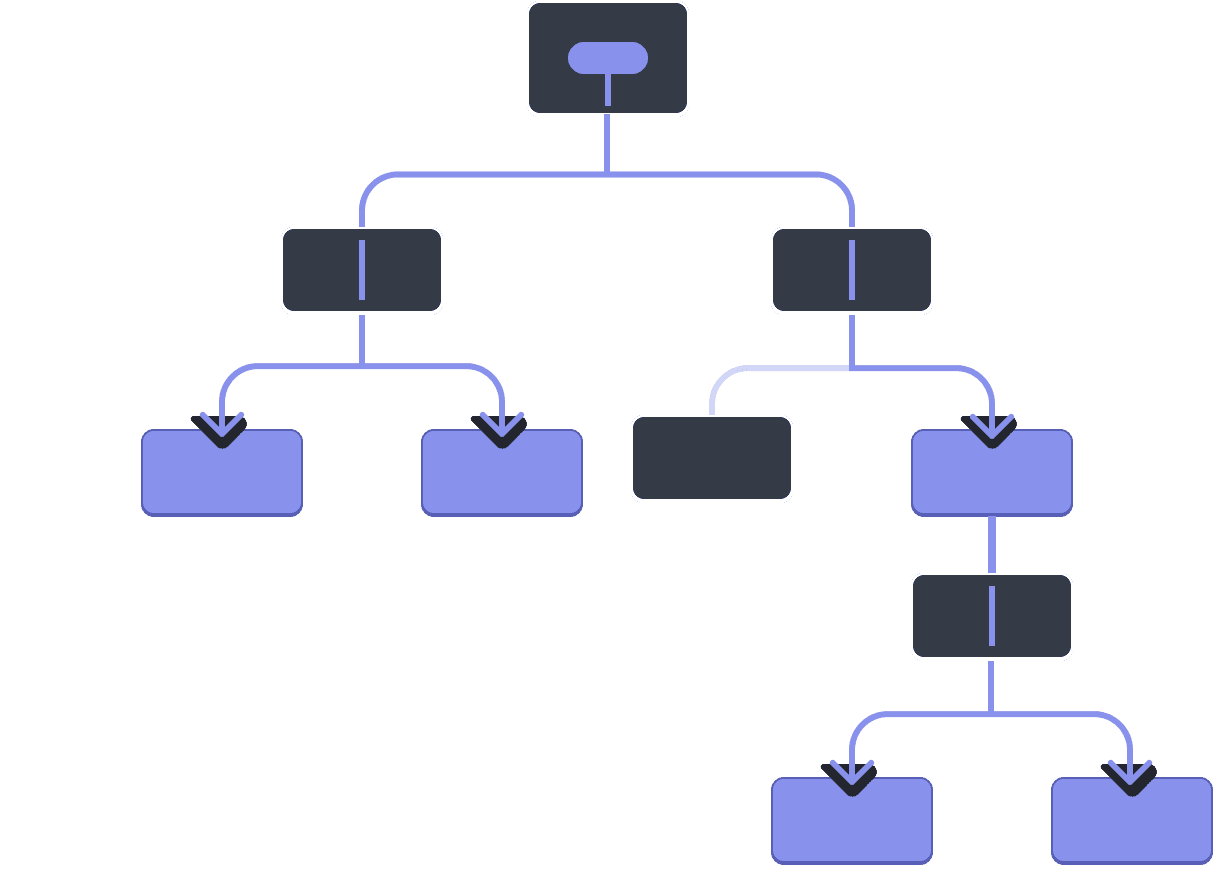
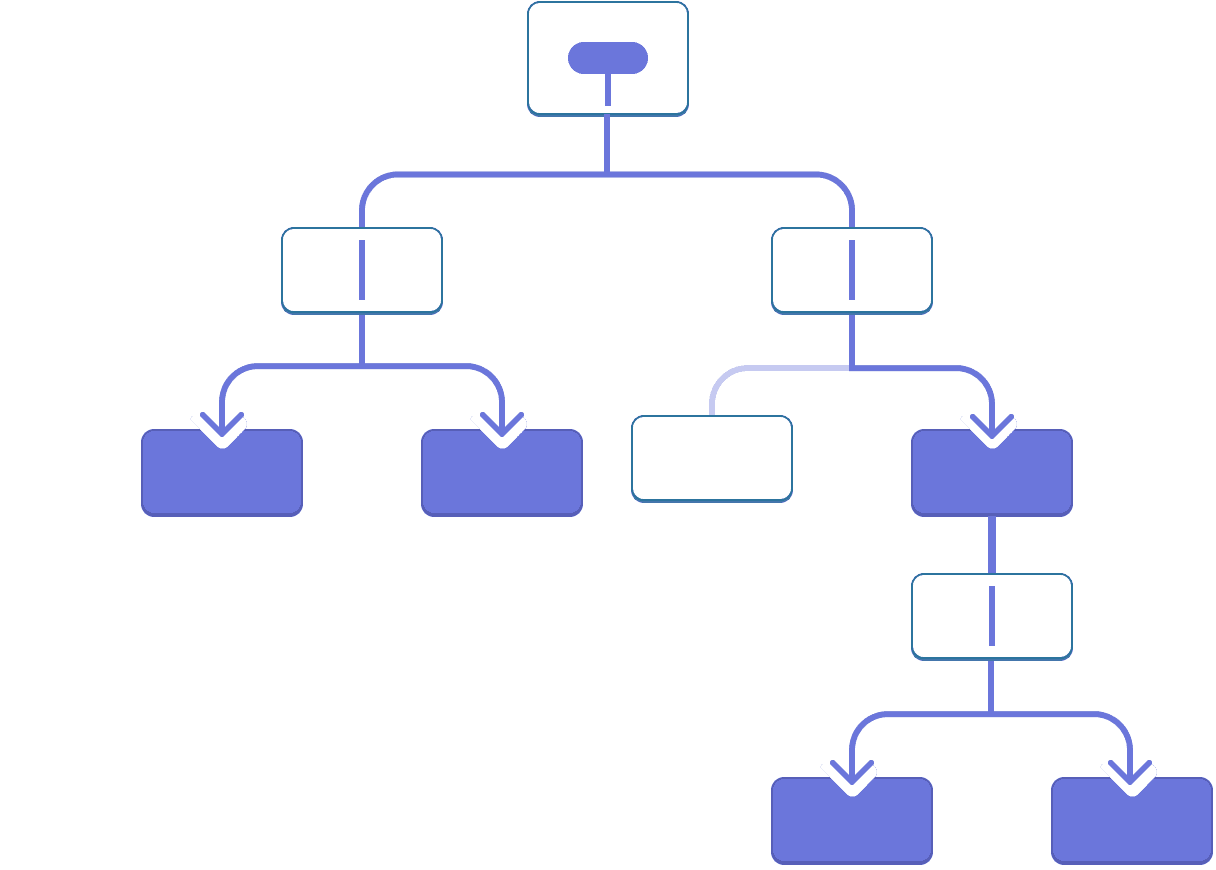
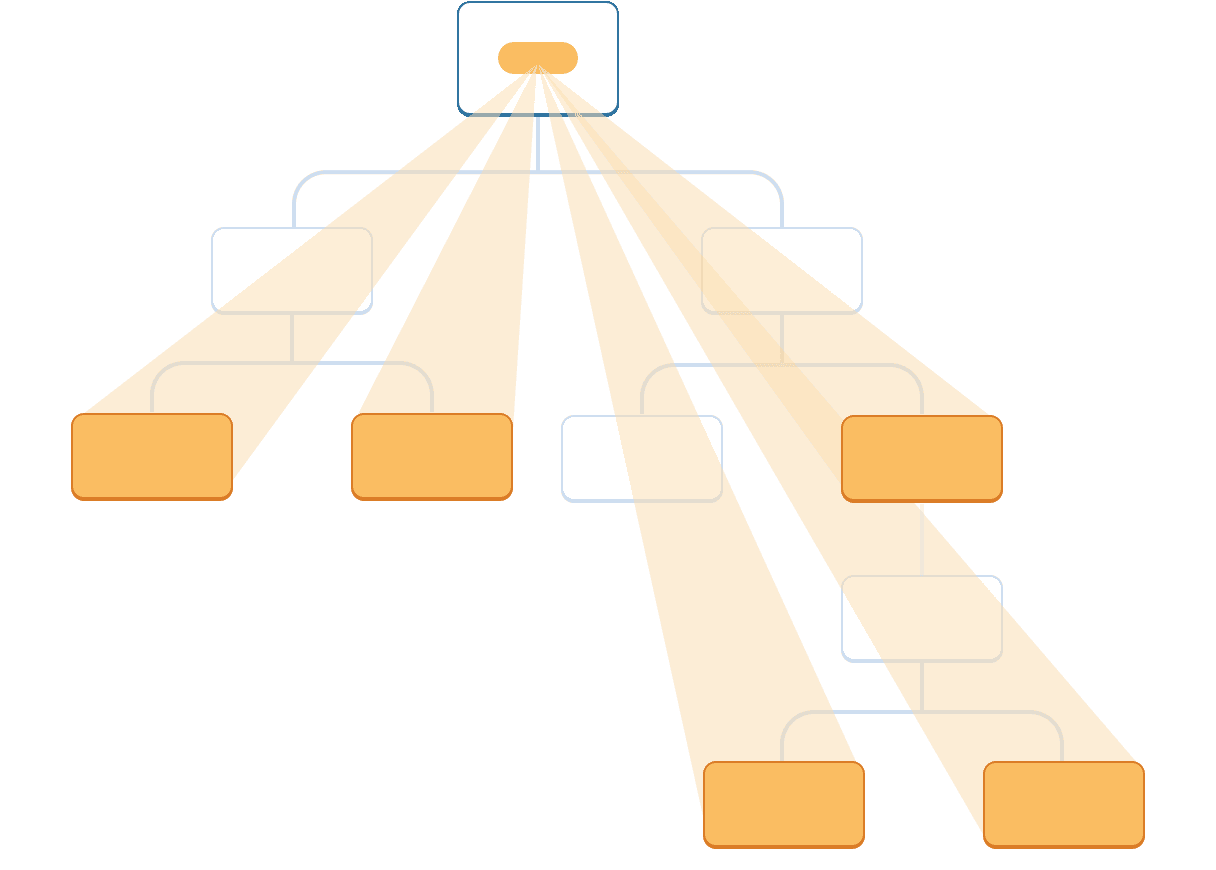
如果有一种方法可以把数据“传送”给树中需要它的组件,而不用传递 props,那不是很好吗?React 的 context 功能就可以做到!
Context:替代 props 传递的一种方式
Context 允许父组件向其下方整个树提供数据。context 有很多用途。下面是一个例子。假设有一个 Heading 组件,它接收一个 level 作为大小:
import Heading from './Heading.js';
import Section from './Section.js';

export default function Page() {
  return (
    <Section>
      <Heading level={1}>标题</Heading>
      <Heading level={2}>标题</Heading>
      <Heading level={3}>副标题</Heading>
      <Heading level={4}>副副标题</Heading>
      <Heading level={5}>副副副标题</Heading>
      <Heading level={6}>副副副副标题</Heading>
    </Section>
  );
}
假设你希望同一个 Section 中的多个标题始终具有相同的大小:
import Heading from './Heading.js';
import Section from './Section.js';

export default function Page() {
  return (
    <Section>
      <Heading level={1}>标题</Heading>
      <Section>
        <Heading level={2}>标题</Heading>
        <Heading level={2}>标题</Heading>
        <Heading level={2}>标题</Heading>
        <Section>
          <Heading level={3}>副标题</Heading>
          <Heading level={3}>副标题</Heading>
          <Heading level={3}>副标题</Heading>
          <Section>
            <Heading level={4}>副副标题</Heading>
            <Heading level={4}>副副标题</Heading>
            <Heading level={4}>副副标题</Heading>
          </Section>
        </Section>
      </Section>
    </Section>
  );
}
目前,你是分别把 level prop 传给每个 <Heading>:
<Section>
  <Heading level={3}>关于</Heading>
  <Heading level={3}>照片</Heading>
  <Heading level={3}>视频</Heading>
</Section>
如果你可以把 level prop 传给 <Section> 组件,而不是传给 <Heading>,那就更好了。这样你就可以强制同一 section 中的所有标题具有相同的大小:
<Section level={3}>
  <Heading>关于</Heading>
  <Heading>照片</Heading>
  <Heading>视频</Heading>
</Section>
但是 <Heading> 组件怎么知道它最近的 <Section> 的级别呢?这就需要让子组件能够从树中更上层的某处“请求”数据。
仅靠 props 是做不到的。这就是 context 登场的地方。你会分三步完成:
- 创建一个 context。(你可以把它叫做
LevelContext,因为它用于标题级别。) - 在需要数据的组件中使用这个 context。(
Heading将使用LevelContext。) - 在指定数据的组件中提供这个 context。(
Section将提供LevelContext。)
Context 允许父组件——即使是很远的父组件!——向其内部整个树提供某些数据。
在近距离子组件中使用 context


在远距离子组件中使用 context

第 1 步:创建 context
首先,你需要创建这个 context。你需要将它从一个文件中导出,这样你的组件才能使用它:
import { createContext } from 'react';

export const LevelContext = createContext(1);
createContext 的唯一参数是 默认 值。这里,1 指的是最大的标题级别,但你可以传入任何类型的值(甚至是一个对象)。默认值的重要性会在下一步中体现出来。
第 2 步:使用 context
从 React 中导入 useContext Hook,以及你的 context:
import { useContext } from 'react';
import { LevelContext } from './LevelContext.js';目前,Heading 组件是从 props 中读取 level:
export default function Heading({ level, children }) {
  // ...
}
现在,把 level prop 删除,并从你刚导入的 context LevelContext 中读取该值:
export default function Heading({ children }) {
  const level = useContext(LevelContext);
  // ...
}
useContext 是一个 Hook。和 useState、useReducer 一样,你只能在 React 组件内部立即调用 Hook(不能在循环或条件语句中调用)。useContext 会告诉 React,Heading 组件想要读取 LevelContext。
现在 Heading 组件已经没有 level prop 了,所以你不再需要像这样在 JSX 中把 level prop 传给 Heading:
<Section>
  <Heading level={4}>副副标题</Heading>
  <Heading level={4}>副副标题</Heading>
  <Heading level={4}>副副标题</Heading>
</Section>
把 JSX 更新为由 Section 来接收它:
<Section level={4}>
  <Heading>副副标题</Heading>
  <Heading>副副标题</Heading>
  <Heading>副副标题</Heading>
</Section>
提醒一下,这就是你想要实现的标记结构:
import Heading from './Heading.js';
import Section from './Section.js';

export default function Page() {
  return (
    <Section level={1}>
      <Heading>标题</Heading>
      <Section level={2}>
        <Heading>标题</Heading>
        <Heading>标题</Heading>
        <Heading>标题</Heading>
        <Section level={3}>
          <Heading>副标题</Heading>
          <Heading>副标题</Heading>
          <Heading>副标题</Heading>
          <Section level={4}>
            <Heading>副副标题</Heading>
            <Heading>副副标题</Heading>
            <Heading>副副标题</Heading>
          </Section>
        </Section>
      </Section>
    </Section>
  );
}
注意,这个示例现在还不能完全工作!所有标题的大小都相同,因为尽管你正在 使用 context,但你还没有 提供 它。 React 还不知道该从哪里获取它!
如果你不提供 context,React 就会使用你在上一步中指定的默认值。在这个例子中,你把 1 作为 createContext 的参数,所以 useContext(LevelContext) 返回 1,这会让所有这些标题都变成 <h1>。让我们通过让每个 Section 提供自己的 context 来修复这个问题。
第 3 步:提供 context
Section 组件目前会渲染它的子元素:
export default function Section({ children }) {
  return (
    <section className="section">
      {children}
    </section>
  );
}
用 context provider 包裹它们,为它们提供 LevelContext:
import { LevelContext } from './LevelContext.js';

export default function Section({ level, children }) {
  return (
    <section className="section">
      <LevelContext value={level}>
        {children}
      </LevelContext>
    </section>
  );
}
这会告诉 React:“如果这个 <Section> 内部的任何组件请求 LevelContext,就把这个 level 给它们。” 该组件会使用其上方 UI 树中最近的 <LevelContext> 的值。
import Heading from './Heading.js';
import Section from './Section.js';

export default function Page() {
  return (
    <Section level={1}>
      <Heading>标题</Heading>
      <Section level={2}>
        <Heading>标题</Heading>
        <Heading>标题</Heading>
        <Heading>标题</Heading>
        <Section level={3}>
          <Heading>副标题</Heading>
          <Heading>副标题</Heading>
          <Heading>副标题</Heading>
          <Section level={4}>
            <Heading>副副标题</Heading>
            <Heading>副副标题</Heading>
            <Heading>副副标题</Heading>
          </Section>
        </Section>
      </Section>
    </Section>
  );
}
结果和原始代码一样,但你不需要再把 level prop 传给每个 Heading 组件了!相反,它会通过询问上方最近的 Section 来“弄清楚”自己的标题级别:
- 你把
levelprop 传给<Section>。 Section将它的子元素包裹在<LevelContext value={level}>中。Heading通过useContext(LevelContext)向上请求最近的LevelContext值。
使用并从同一组件提供上下文
目前,你仍然必须手动指定每个部分的 level:
export default function Page() {
  return (
    <Section level={1}>
      ...
      <Section level={2}>
        ...
        <Section level={3}>
          ...
由于上下文允许你读取上方组件中的信息,因此每个 Section 都可以从上方的 Section 读取 level,并自动向下传递 level + 1。下面是实现方式:
import { useContext } from 'react';
import { LevelContext } from './LevelContext.js';

export default function Section({ children }) {
  const level = useContext(LevelContext);
  return (
    <section className="section">
      <LevelContext value={level + 1}>
        {children}
      </LevelContext>
    </section>
  );
}
有了这个改动,你就不需要再向 <Section> 或 <Heading> 传递 level 属性了:
import Heading from './Heading.js';
import Section from './Section.js';

export default function Page() {
  return (
    <Section>
      <Heading>标题</Heading>
      <Section>
        <Heading>标题</Heading>
        <Heading>标题</Heading>
        <Heading>标题</Heading>
        <Section>
          <Heading>子标题</Heading>
          <Heading>子标题</Heading>
          <Heading>子标题</Heading>
          <Section>
            <Heading>子子标题</Heading>
            <Heading>子子标题</Heading>
            <Heading>子子标题</Heading>
          </Section>
        </Section>
      </Section>
    </Section>
  );
}
现在 Heading 和 Section 都会读取 LevelContext 来判断它们处于多“深”的层级。并且 Section 会把它的子元素包裹在 LevelContext 中,用来指定其中的内容处于更“深”一层的级别。
上下文会穿透中间组件
在提供上下文的组件和使用它的组件之间,你可以插入任意多个组件。这既包括像 <div> 这样的内置组件,也包括你自己编写的组件。
在这个示例中,同一个 Post 组件(带虚线边框)会在两个不同的嵌套层级中渲染。注意其中的 <Heading> 会自动从最近的 <Section> 获取它的层级:
import Heading from './Heading.js';
import Section from './Section.js';

export default function ProfilePage() {
  return (
    <Section>
      <Heading>我的资料</Heading>
      <Post
        title="你好,旅人!"
        body="阅读我的冒险经历。"
      />
      <AllPosts />
    </Section>
  );
}

function AllPosts() {
  return (
    <Section>
      <Heading>帖子</Heading>
      <RecentPosts />
    </Section>
  );
}

function RecentPosts() {
  return (
    <Section>
      <Heading>最近的帖子</Heading>
      <Post
        title="里斯本的风味"
        body="……那些葡式蛋挞!"
      />
      <Post
        title="布宜诺斯艾利斯的探戈节奏"
        body="我很喜欢!"
      />
    </Section>
  );
}

function Post({ title, body }) {
  return (
    <Section isFancy={true}>
      <Heading>
        {title}
      </Heading>
      <p><i>{body}</i></p>
    </Section>
  );
}
你并没有为此做什么特殊处理。Section 会为其内部的树指定上下文,因此你可以在任何位置插入 <Heading>,它都会具有正确的大小。试试上面的沙盒吧!
上下文让你可以编写“适应周围环境”的组件,并根据它们被渲染在_哪里_(换句话说,处于什么上下文中)来以不同方式显示自己。
上下文的工作方式可能会让你联想到 CSS 属性继承。在 CSS 中,你可以为一个 <div> 指定 color: blue,其中任何 DOM 节点,无论嵌套多深,都会继承该颜色,除非中间某个其他 DOM 节点用 color: green 覆盖了它。同样,在 React 中,覆盖来自上方的某个上下文的唯一方式,就是用不同的值将子元素包裹到一个上下文提供器中。
在 CSS 中,不同的属性,比如 color 和 background-color,不会互相覆盖。你可以把所有 <div> 的 color 设为红色,而不会影响 background-color。类似地,不同的 React 上下文不会互相覆盖。 你用 createContext() 创建的每个上下文都与其他上下文完全独立,并将使用和提供_那个特定_上下文的组件连接起来。一个组件可以同时使用或提供很多不同的上下文,而不会有问题。
在使用上下文之前
上下文非常诱人,容易使用!不过,这也意味着它很容易被过度使用。仅仅因为你需要把一些 props 向下传递好几层,并不意味着你应该把这些信息放进上下文。
在使用上下文之前,你应该先考虑以下几种替代方案:
- 先从 传递 props 开始。 如果你的组件并不简单,那么把十几个 props 通过十几个组件传下去并不罕见。这样做可能会让人觉得有点繁琐,但它能非常清楚地表明哪些组件使用了哪些数据!维护你代码的人会很高兴,因为你已经通过 props 让数据流变得显式。
- 提取组件,并把 JSX 作为
children传给它们。 如果你把某些数据穿过许多层并不使用这些数据的中间组件(而只是继续向下传),这通常意味着你在过程中忘了提取一些组件。例如,可能你把像posts这样的数据 props 传给了不直接使用它们的视觉组件,比如<Layout posts={posts} />。相反,应让Layout接收children作为 prop,并渲染<Layout><Posts posts={posts} /></Layout>。这样可以减少指定数据的组件与需要这些数据的组件之间的层数。
如果这两种方式都不太适合你,再考虑上下文。
上下文的使用场景
- 主题: 如果你的应用允许用户更改外观(例如深色模式),你可以在应用顶部放置一个上下文提供器,并在需要调整视觉样式的组件中使用该上下文。
- 当前账户: 许多组件可能需要知道当前登录用户是谁。把它放入上下文后,在树中的任何位置读取它都很方便。有些应用还允许你同时操作多个账户(例如以另一个用户的身份发表评论)。在这种情况下,把 UI 的一部分包裹到一个嵌套提供器中,并为其设置不同的当前账户值,会很方便。
- 路由: 大多数路由方案都会在内部使用上下文来保存当前路由。这就是每个链接“知道”自己是否处于激活状态的方式。如果你自己构建路由器,可能也会想这样做。
- 管理状态: 随着应用增长,你最终可能会在应用顶部附近放置很多状态。下面许多较远的组件可能希望修改它。通常会 将 reducer 与上下文结合使用 来管理复杂状态,并把它传递给较远的组件,而无需太多麻烦。
上下文不仅限于静态值。如果你在下一次渲染时传递了不同的值,React 会更新所有读取它的下层组件!这就是为什么上下文经常与状态一起使用。
一般来说,如果某些信息需要被树中不同部分的较远组件使用,这通常说明上下文会很有帮助。
Recap
- 上下文让组件可以向其下方整个树提供一些信息。
- 传递上下文的步骤:
- 使用
export const MyContext = createContext(defaultValue)创建并导出它。 - 将它传给
useContext(MyContext)Hook,以便在任意子组件中读取它,无论多深。 - 把子元素包裹进
<MyContext value={...}>,从父组件提供它。
- 使用
- 上下文会穿透中间的任意组件。
- 上下文让你可以编写“适应周围环境”的组件。
- 在使用上下文之前,先试试传递 props 或将 JSX 作为
children传递。
Challenge 1 of 1: 用上下文替代层层传递 props
在这个示例中,切换复选框会改变传递给每个 <PlaceImage> 的 imageSize prop。复选框状态保存在顶层的 App 组件中,但每个 <PlaceImage> 都需要知道它。
目前,App 将 imageSize 传给 List,List 再传给每个 Place,然后 Place 再传给 PlaceImage。删除 imageSize prop,改为直接从 App 组件传给 PlaceImage。
你可以在 Context.js 中声明上下文。
import { useState } from 'react';
import { places } from './data.js';
import { getImageUrl } from './utils.js';

export default function App() {
  const [isLarge, setIsLarge] = useState(false);
  const imageSize = isLarge ? 150 : 100;
  return (
    <>
      <label>
        <input
          type="checkbox"
          checked={isLarge}
          onChange={e => {
            setIsLarge(e.target.checked);
          }}
        />
        使用大图
      </label>
      <hr />
      <List imageSize={imageSize} />
    </>
  )
}

function List({ imageSize }) {
  const listItems = places.map(place =>
    <li key={place.id}>
      <Place
        place={place}
        imageSize={imageSize}
      />
    </li>
  );
  return <ul>{listItems}</ul>;
}

function Place({ place, imageSize }) {
  return (
    <>
      <PlaceImage
        place={place}
        imageSize={imageSize}
      />
      <p>
        <b>{place.name}</b>
        {': ' + place.description}
      </p>
    </>
  );
}

function PlaceImage({ place, imageSize }) {
  return (
    <img
      src={getImageUrl(place)}
      alt={place.name}
      width={imageSize}
      height={imageSize}
    />
  );
}